
Pada kesempatan kali ini saya akan menjelaskan cara install theme wordpress manual di cPanel. Seperti yang sudah teman-teman ketahui, untuk instalasi theme wordpress bisa melalui back-end WordPress, namun dari cara tersebut terkadang terdapat kendala seperti :
- upload_max_filesize ( Di cPanel Apache Server, default pada file php.ini adanya keterbatasan maksimal upload yang di tentukan dari pihak penyedia jasa hosting tersebut, namun dari batas maksimal tersebut masih bisa di rubah melalui menu MultiPHP Ini Editor di cPanel, bagi teman-teman yang sudah familiar dengan konfigurasi php.ini, namun bagi yang belum mengetahui akan terasa menyulitkan dan masih ada opsi kedua yaitu dengan cara manual ).
- memory_limit ( Di cPanel Apache Server, default pada file php.ini adanya keterbatasan Alokasi memory server (RAM) untuk menghandle service Apache yang mempengaruhi kecepatan loading website yang di tentukan dari pihak penyedia jasa hosting tersebut, namun dari permasalahan tersebut masih bisa di rubah melalui menu MultiPHP Ini Editor di cPanel, bagi teman-teman yang sudah familiar dengan konfigurasi php.ini, namun bagi yang belum mengetahui akan terasa menyulitkan dan masih ada opsi kedua yaitu dengan cara manual ).
- max_execution_time ( pengaturan tersebut bertujuan untuk memaksa kode PHP agar terhenti bekerja apabila dalam waktu tertentu belum selesai di proses, yang tujuannya supaya sumber daya sistem (seperti processor) tidak bekerja terus-menerus ). Untuk merubah nya bisa melalui menu MultiPHP Ini Editor di cPanel , dan bagi teman-teman yang sudah familiar dengan konfigurasi php.ini, namun bagi yang belum mengetahui akan terasa menyulitkan dan masih ada opsi kedua yaitu dengan cara manual.
- file_uploads ( pengaturan tersebut bertujuan untuk menghidupkan dan mematikan fitur file upload dari batas maximal file upload yang di tentukan)
- Dll.
Terlihat dari beberapa permasalahan tersebut yang sering menimbulkan masalah gagal nya install theme WordPress melalui back-end, untuk teman-teman yang sudah terbiasa dengan permasalahan tersebut pasti sudah bisa menanganinya tanpa harus instal theme WordPress dengan cara manual, namun bagaimana nasibnya untuk teman-teman yang lain yang masih awam ? Tentunya sangat menyulitkan ! Dan masih bisa dilakukan dengan cara manual seperti yang saya jelaskan di dalam artikel ini.
Berikut tahapannya :
- Teman-teman login terlebih dahulu ke account cPanel yang ingin di instal theme WordPress atau bisa juga dengan mengunjungi alamat www.domain_teman_teman.com/cpanel
- Setelah login, pilih menu File Manager
- Masuk ke direktory public_html yang ber logo bola dunia.
- Masuk ke direktory wp-content -> themes.
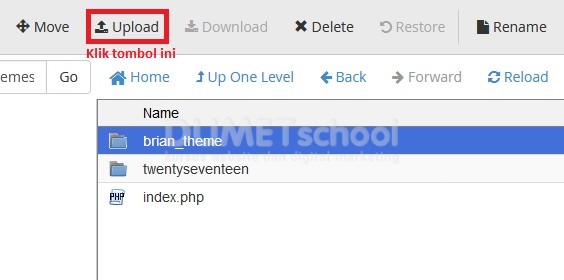
- Upload folder theme tersebut di dalam directory themes, namun perlu di ingat, untuk mempermudah dan tidak memakan waktu sebelumnya folder theme tersebut di jadikan zip terlebih dahulu, baru kemudian di upload dengan menekan tombol Upload, seperti contoh gambar di bawah ini :
- Jika sudah klik kanan folder.zip hasil upload tersebut, dan pilih Extract.
- Jika sudah di Extract jangan lupa di hapus folder.zip tersebut, karena sudah tidak di butuhkan lagi dan hanya akan memakan space hosting teman-teman jika tidak di hapus.
- Login ke halaman back-end atau administrator WordPress teman-teman.
- Pilih menu Appearance -> Themes, dan klik tombol Activate pada theme yang sebelumnya di upload dan sudah tersedia di daftar tersebut.
- Selesai
Sampai di sini penjelasan saya mengenai cara install theme wordpress manual di cPanel, semoga bermanfaat.