
Anda pasti pernah mengalami situasi dimana anda ingin menggeser suatu elemen pada website yang anda buat, pastinya anda harus memberikan style pada css supaya elemen itu bergeser ke arah yang di inginkan. Sekarang anda tidak usah susah-susah untuk menggeser suatu elemen, karena pada bulma framework css telah memberikan Trik Menggeser Elemen ke Kiri dan Kanan Menggunakan Bulma.
Dalam tips dan trick kali ini saya akan membahas helper class pada bulma framework untuk menggeser elemen. Langsung saja saya akan memberikan Trik Menggeser Elemen ke Kiri dan Kanan Menggunakan Bulma:
– Pertama, anda download file bulmanya di situs bulma itu sendiri dan tempatkan pada folder project yang teman-teman buat jangan lupa download image apa saja dengan ukuran 100x100px dan di tempatkan dalam folder images.
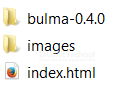
– Kedua, anda ketikan kode html di bawah ini:
<!DOCTYPE html>
<html>
<head>
	<title>Bulma Framework</title>
	<!--link ke css bulma-->
	<link rel="stylesheet" href="bulma-0.4.0/css/bulma.css">
	<!--link ke font-awesome-->
	<link rel="stylesheet" href="https://maxcdn.bootstrapcdn.com/font-awesome/4.7.0/css/font-awesome.min.css">
</head>
<body>

<br>

<div class="column">
<h1 class="title is-1 has-text-centered">Sebelum di geser</h1>
  <div class="columns">
    <div class="column">
      <div class="box notification is-danger">
        <img src="images/tiger.jpg">
        <p class="title is-4"><b>Belum di beri class is-pulled-left</b></p>
        <p class="subtitle">Lorem Ipsum is simply dummy text of the printing and typesetting industry. Lorem Ipsum has been the industry's standard dummy text ever since the 1500s</p>
      </div>
    </div>
    <div class="column">
      <div class="box notification is-warning">
        <img src="images/tiger.jpg">
        <p class="title is-4"><b>Belum di beri class is-pulled-right</b></p>
        <p class="subtitle">Lorem Ipsum is simply dummy text of the printing and typesetting industry. Lorem Ipsum has been the industry's standard dummy text ever since the 1500s</p>
      </div>
    </div>
  </div>

  <h1 class="title is-1 has-text-centered">Sesudah di geser</h1>
  <div class="columns">
    <div class="column">
      <div class="box notification is-danger">
        <img src="images/tiger.jpg" class="is-pulled-left">
        <p class="title is-4"><b>Sudah di beri class is-pulled-left</b></p>
        <p class="subtitle">Lorem Ipsum is simply dummy text of the printing and typesetting industry. Lorem Ipsum has been the industry's standard dummy text ever since the 1500s</p>
      </div>
    </div>
    <div class="column">
      <div class="box notification is-warning">
        <img src="images/tiger.jpg" class="is-pulled-right">
        <p class="title is-4"><b>Sudah di beri class is-pulled-right</b></p>
        <p class="subtitle">Lorem Ipsum is simply dummy text of the printing and typesetting industry. Lorem Ipsum has been the industry's standard dummy text ever since the 1500s</p>
      </div>
    </div>
  </div>
</div>

<br>

</body>
</html>
Coba teman-teman buka di browser teman-teman maka tampilannya akan menjadi seperti berikut:
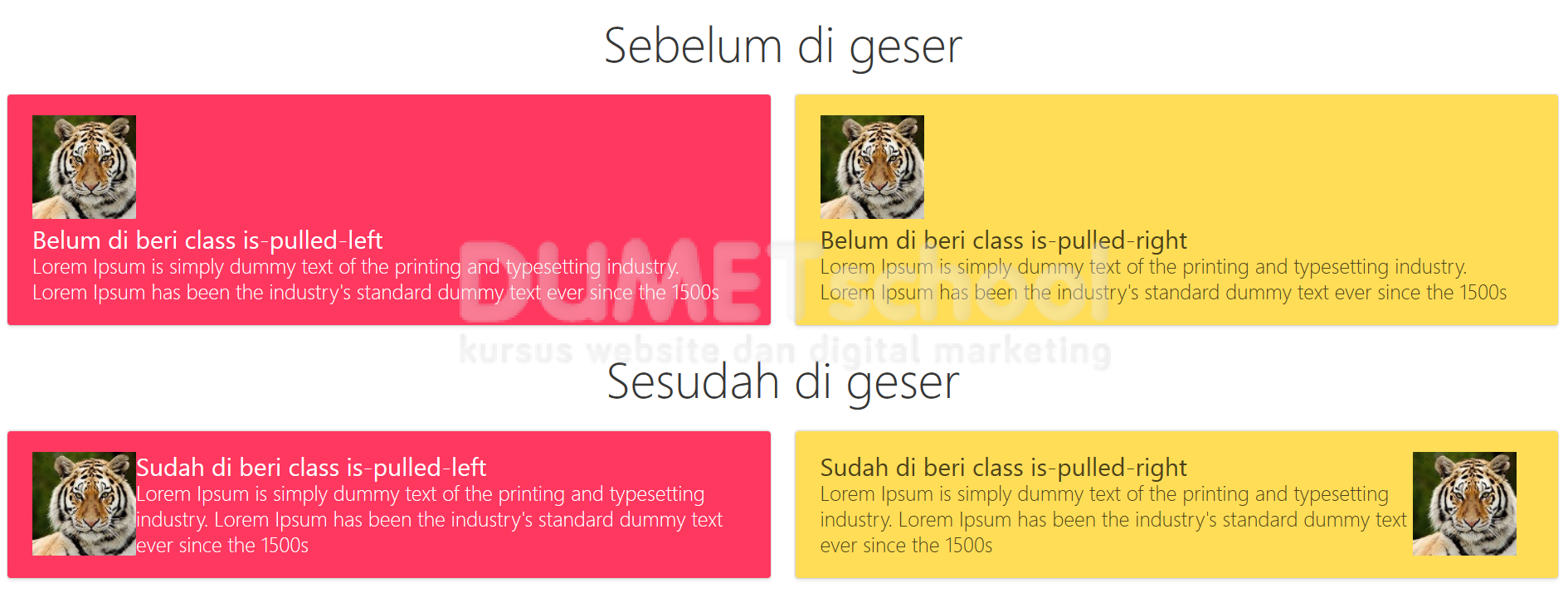
Pada gambar diatas teman-teman bisa lihat dimana elemen image yang sudah saya berikan class is-pulled-left dan juga right dengan yang belum saya berikan class is-pulled-left dan right. Setelah kita berikan class tersebut maka elemen image itu akan bergeser ke kiri dan juga kanan sesuai dengan class yang kita berikan.
Dengan bulma kita dapat dengan mudah menggeser elemen dengan memberikan helper class yang sudah di sediakan oleh bulma. Bagaimana teman-teman cukup mudahkan menggeser elemen pada bulma.
Sekian Trik Menggeser Elemen ke Kiri dan Kanan Menggunakan Bulma.