
Apa kabar teman-teman semua ? baik semua ya dan masih semangat untuk belajar. Kali ini kita akan membuat upload dan resize gambar menggunakan PHP. Sekarang langsung kita mulai ya. Yang pertama kita pastikan server local kita sudah teinstall yaitu disini saya menggunakan XAMPP. Buat folder baru dengan nama resize pada folder xampp/htdocs. Lalu kita akan mulai melakukan penulisan koding.
1. Buat file dengan nama index.php dalam folder resize yang kita buat tadi
2. Mulai akan membuat form upload dengan kode berikut :
<html>
<body>
<?php if(isset($_GET[‘success’])) { ?>
<p style=”color:#38A215;”>
Gambar berhasil diupload
</p>
<?php } ?>
<form method=”post” action=”upload_image.php”enctype=”multipart/form-data”>
Image (JPG/JPEG) <input name=”img” type=”file”/></td>
<input name=”submit” type=”submit” value=”Upload” />
</body>
</html>
Penjelasan koding :
– Yang bertulisan hitam adalah tag HTML yang akan kita gunakan untuk upload gambar dengan name=img dan typenya file. Dan tombol upload untuk memulai proses upload yang akan dijalankan oleh file upload_image.php yang akan kita buat nanti karena pada tulisan yang berwarna biru action mengarah kepada file upload_image.php.
– Yang bertulisan merah koding untuk menampilkan pemberitahuan bahwa “Gambar berhasil diupload”.
3. Sekarang buat sebuah folder dengan nama img dalam folder resize yang kita buat tadi untuk menampung gampar hasil upload dan resize.
4. Lalu kita buat file upload_image.php yang akan memproses upload, meresize gambar dan meletakkan gambar dalam folder img.
Ketikkan koding berikut:
<?php
//Fungsi untuk meng-upload gambar
function UploadImage($img_name){
header(“Content-type: image/jpeg”);
//direktori gambar
$vdir_upload = “img/”;
$vfile_upload = $vdir_upload . $img_name;
//Simpan gambar dalam ukuran sebenarnya
move_uploaded_file($_FILES[“img”][“tmp_name”], $vfile_upload);
//identitas file asli
$im_src = imagecreatefromjpeg($vfile_upload);
$src_width = imageSX($im_src);
$src_height = imageSY($im_src);
//Simpan dalam versi small 110 pixel
//set ukuran gambar hasil perubahan
$dst_width = 110;
$dst_height = ($dst_width/$src_width)*$src_height;
//proses perubahan ukuran
$im = imagecreatetruecolor($dst_width,$dst_height);
imagecopyresampled($im, $im_src, 0, 0, 0, 0, $dst_width, $dst_height, $src_width, $src_height);
//Simpan gambar
imagejpeg($im,$vdir_upload . “small_” . $img_name);
//Simpan dalam versi medium 320 pixel
//set ukuran gambar hasil perubahan
$dst_width = 320;
$dst_height = ($dst_width/$src_width)*$src_height;
//proses perubahan ukuran
$im = imagecreatetruecolor($dst_width,$dst_height);
imagecopyresampled($im, $im_src, 0, 0, 0, 0, $dst_width, $dst_height, $src_width, $src_height);
//Simpan gambar
imagejpeg($im,$vdir_upload . “medium_” . $img_name);
imagedestroy($im_src);
imagedestroy($im);
}
//Upload Gambar
UploadImage($_FILES[“img”][“name”]);
header(‘location:index.php?success’);
?>
5. Kemudian save dan jalankan browser, ketikkan localhost/resize
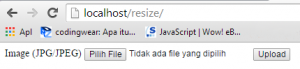
Lakukan proses upload, pilih file lalu klik upload sampai terlihat pemberitahuan seperti ‘Gambar berhasil diupload’
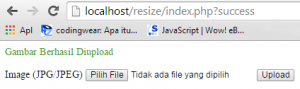
Tandanya upload sudah berhasil dan coba teman-teman cek di dalam folder img tadi jika berhasil akan ada 3 gambar dengan ukuran berbeda. Ukuran asli, medium, dan small.

Demikian sedikit tutorial dari saya, semoga bermanfaat ya. Terima kasih….