
Pada kesempatan kali ini saya akan menjelaskan cara memasang watermark pada gambar di wordpress. Sebelum saya menjelaskan lebih jauh, ada baiknya saya jelaskan terlebih dahulu apa itu watermark ?
Watermark adalah identitas berbentuk tulisan atau logo yang sering di sertakan dalam karya digital seseorang, dan biasanya karya digital tersebut bisa saja berbentuk gambar, audio, video dan lain sebagainya. Tujuan pemasangan watermark tersebut ialah supaya hasil karya tersebut tidak bisa di gunakan orang lain dengan sembarangan dan harus meminta ijin terlebih dahulu kepada pembuat karya tersebut. Dan seperti yang sering teman-teman ketahui ketika mengambil suatu gambar dari internet, sebagian pemilik karya tersebut menyisipkan identitas mereka berupa label text ataupun logo, dan seperti itu lah watermark.
Lantas bagaimana jika teman-teman ingin membuat watermark pada pada di website teman-teman, apakah bisa ?
Jawaban nya adalah bisa dan banyak kemungkinan nya untuk teman-teman terapkan di gambar website teman-teman. Namun pada contoh yang saya jelaskan di sini, saya menggunakan WordPress, dan perlu teman-teman ketahui, untuk pemasangan watermark tersebut di WordPress secara otomatis, sudah banyak tersedia plugins yang bisa di gunakan secara gratis maupun berbayar.
Berikut seperti contoh hasil watermark yang sudah saya buat di bawah ini:

Dari gambar tersebut terlihat jelas watermark yang saya buat, namun watermark tersebut saya buat dengan logo.
Berikut tahap pembuatan nya :
- Teman-teman bisa siapkan terlebih dahulu logo untuk watermark nya, jika sudah login pada halaman wp-admin WordPress teman-teman
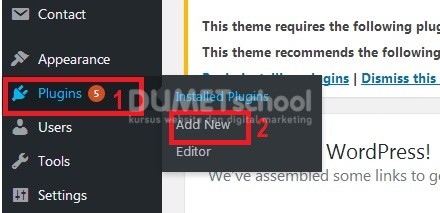
- Pada posisi Dashboard admin WordPress, teman-teman klik menu Plugins -> Install Plugins seperti contoh gambar di bawah ini:
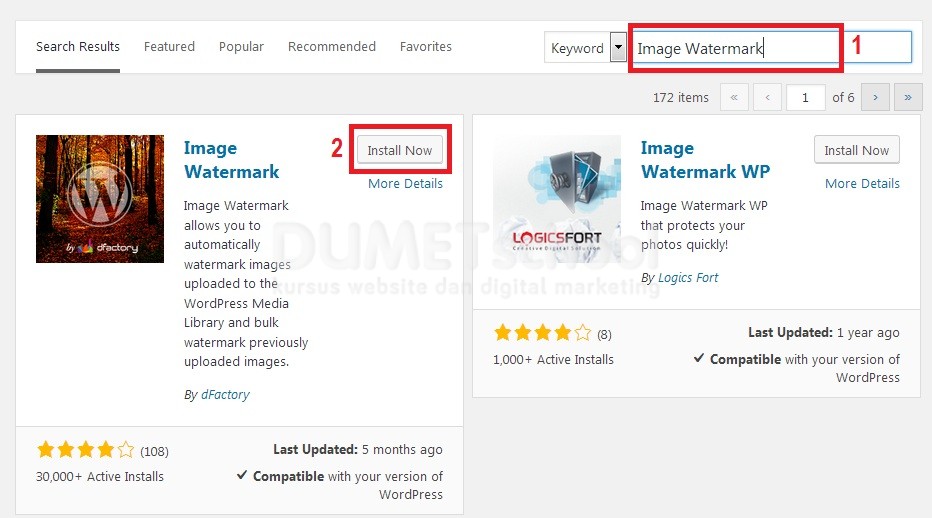
- Jika sudah ketikan pada kotak Search Plugins WordPress ” Image Watermark ” tanpa tanda petik, jika sudah klik tombol Install Now , seperti contoh gambar di bawah ini:
- Setelah instal berhasil, aktifkan plugin tersebut, dan akan dibawa ke halaman Plugins, klik menu Settings -> Watermark, lakukan penyesuaian seperti contoh gambar di bawah ini:
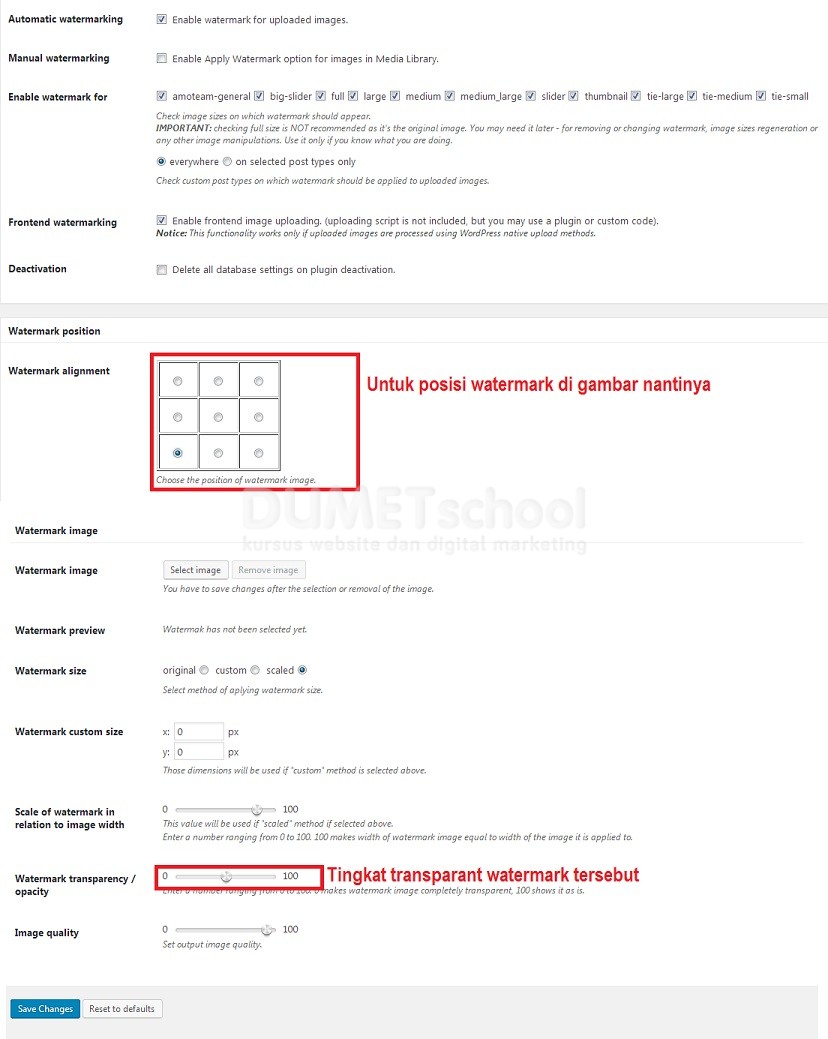
- Jika sudah, klik tombol save, dan coba upload gambar pada Media admin WordPress teman-teman.
Sampai di sini penjelasan saya mengenai cara memasang watermark pada gambar di wordpress, semoga bermanfaat.