
Salam hangat teman-teman, semoga teman-teman sehat selalu ya, Kali ini saya akan mencoba membagi Cara Membuat Login Form Dengan Background Image di Bootstrap.
Pasti teman-teman ingin tampilan web teman-teman lebih menarik.
Nah supaya web teman-teman lebih menarik saya akan memberikan contoh cara Cara Membuat Login Form Dengan Background Image di Bootstrap. berikut langkah-langkahnya:
– Pertama teman-teman buat folder image pada folder bootstrap teman-teman.
– Kedua teman-teman ketikan tag HTML di bawah ini:
<!DOCTYPE html>
<html lang="en">
  <head>
    <meta charset="utf-8">
    <meta http-equiv="X-UA-Compatible" content="IE=edge">
    <meta name="viewport" content="width=device-width, initial-scale=1">
    <!-- The above 3 meta tags *must* come first in the head; any other head content must come *after* these tags -->
    <title>Login Form</title>

    <!-- Bootstrap -->
    <link href="css/bootstrap.min.css" rel="stylesheet">
    <link rel="stylesheet" type="text/css" href="css/custom.css">

    <!-- HTML5 shim and Respond.js for IE8 support of HTML5 elements and media queries -->
    <!-- WARNING: Respond.js doesn't work if you view the page via file:// -->
    <!--[if lt IE 9]>
      <script src="https://oss.maxcdn.com/html5shiv/3.7.3/html5shiv.min.js"></script>
      <script src="https://oss.maxcdn.com/respond/1.4.2/respond.min.js"></script>
    <![endif]-->
  </head>
  <body>

<div class="container">
  <div class="row">
      <div class="col-md-4 col-md-offset-4">
          <div class="panel panel-default">
              <div class="panel-heading"> <strong class="">Login</strong>

              </div>
              <div class="panel-body">
                  <form class="form-horizontal" role="form">
                      <div class="form-group">
                          <label for="inputEmail3" class="col-sm-3 control-label">Email</label>
                          <div class="col-sm-9">
                              <input class="form-control" id="inputEmail3" placeholder="Email" required="" type="email">
                          </div>
                      </div>
                      <div class="form-group">
                          <label for="inputPassword3" class="col-sm-3 control-label">Password</label>
                          <div class="col-sm-9">
                              <input class="form-control" id="inputPassword3" placeholder="Password" required="" type="password">
                          </div>
                      </div>
                      <div class="form-group">
                          <div class="col-sm-offset-3 col-sm-9">
                              <div class="checkbox">
                                  <label class="">
                                      <input class="" type="checkbox">Remember me</label>
                              </div>
                          </div>
                      </div>
                      <div class="form-group last">
                          <div class="col-sm-offset-3 col-sm-9">
                              <button type="submit" class="btn btn-success btn-sm">Sign in</button>
                              <button type="reset" class="btn btn-default btn-sm">Reset</button>
                          </div>
                      </div>
                  </form>
              </div>
              <div class="panel-footer">Not Registered? <a href="#" class="">Register here</a>
              </div>
          </div>
      </div>
  </div>
</div>

    <!-- jQuery (necessary for Bootstrap's JavaScript plugins) -->
    <script src="https://ajax.googleapis.com/ajax/libs/jquery/1.12.4/jquery.min.js"></script>
    <!-- Include all compiled plugins (below), or include individual files as needed -->
    <script src="js/bootstrap.min.js"></script>
  </body>
</html>
– Ketiga teman-teman ketikan css di bawah ini dan save dengan nama custom.css di folder css bootstrap teman-teman:
body {
 background: url(../image/bg.jpg) no-repeat center center fixed;
 -webkit-background-size: cover;
 -moz-background-size: cover;
 -o-background-size: cover;
 background-size: cover;
}
/*memberi style pada class panel default*/
.panel-default {
 opacity: 0.9;
 margin-top:180px;
}
.form-group.last {
 margin-bottom:0px;
}
– Hasilnya akan menjadi seperti ini.
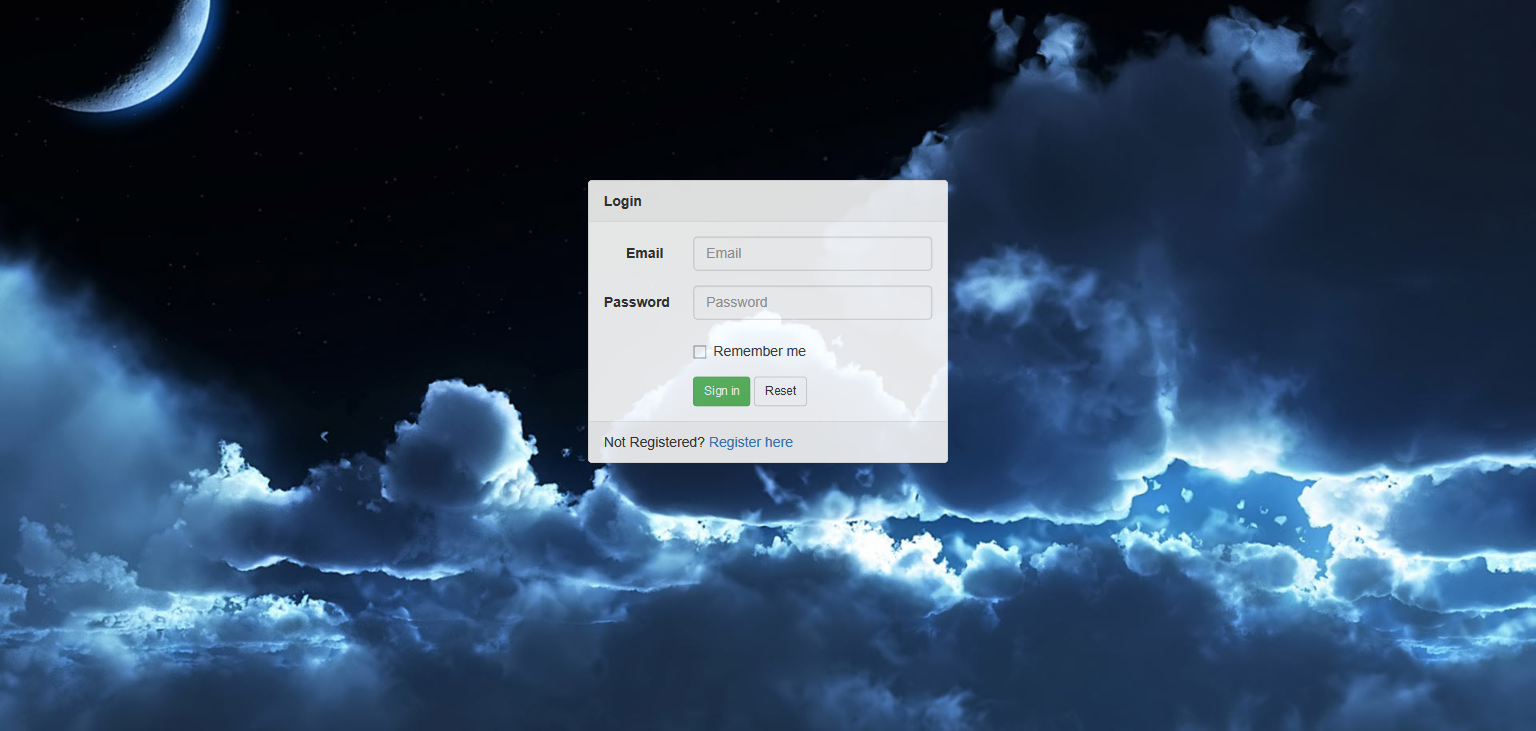
Bagaimana teman-teman cukup mudahkan Cara Membuat Login Form Dengan Background Image di Bootstrap. Sekian artikel saya hari ini. Sehat selalu ya teman-teman, selamat mencoba.